Cómo configurar el proxy de Oxylabs con ixBrowser
ixBrowser es un navegador antidetetección que ayuda a los usuarios a gestionar sus múltiples cuentas de forma más fácil y segura.
Oxylabs es un servicio de soluciones de proxy y web scraping líder en la industria, impulsado por una sólida ética empresarial e innovación.
En este artículo, le mostraremos cómo configurar los proxies de Oxylabs con ixBrowser paso a paso.
Paso 1. Descargue, instale, regístrese y abra la aplicación.
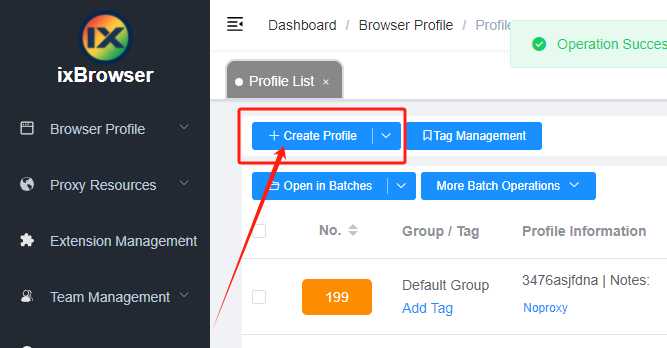
Paso 2. Haga clic en "Create Profile"
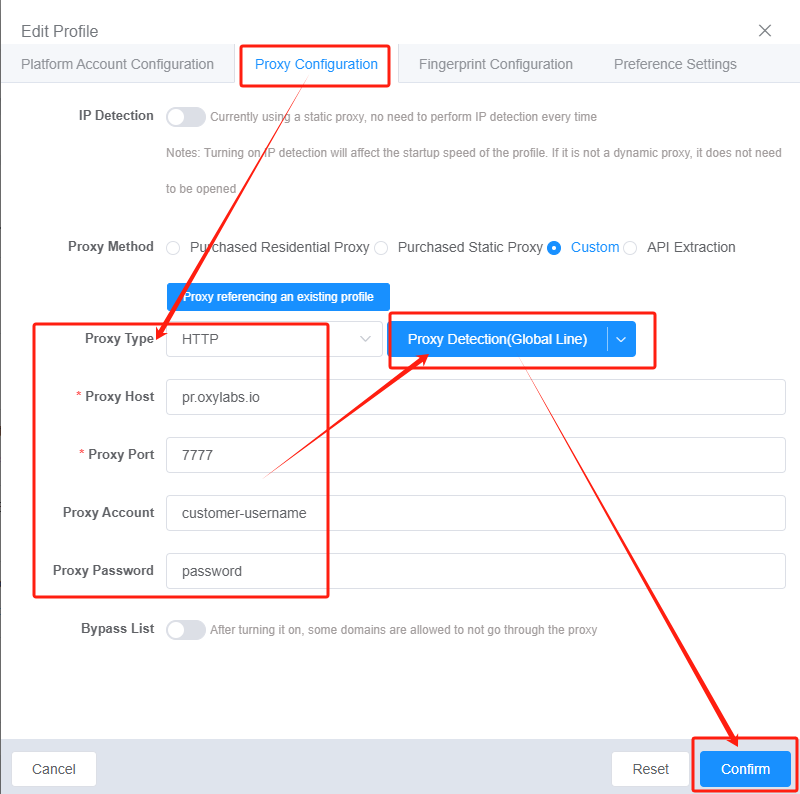
Paso 3. En la página "Proxy Configuration", haga clic en "Custom", elija "HTTP" y complete los detalles:
Tipo de proxy: HTTP
Host del proxy: pr.oxylabs.io
Puerto: 7777
Cuenta del proxy: nombre-de-usuario-del-cliente
Contraseña del proxy: contraseña
Paso 4. Haga clic en el botón "Proxy Detection" para comprobar el proxy; si todo está correcto, haga clic en "Confirm" para completar la creación
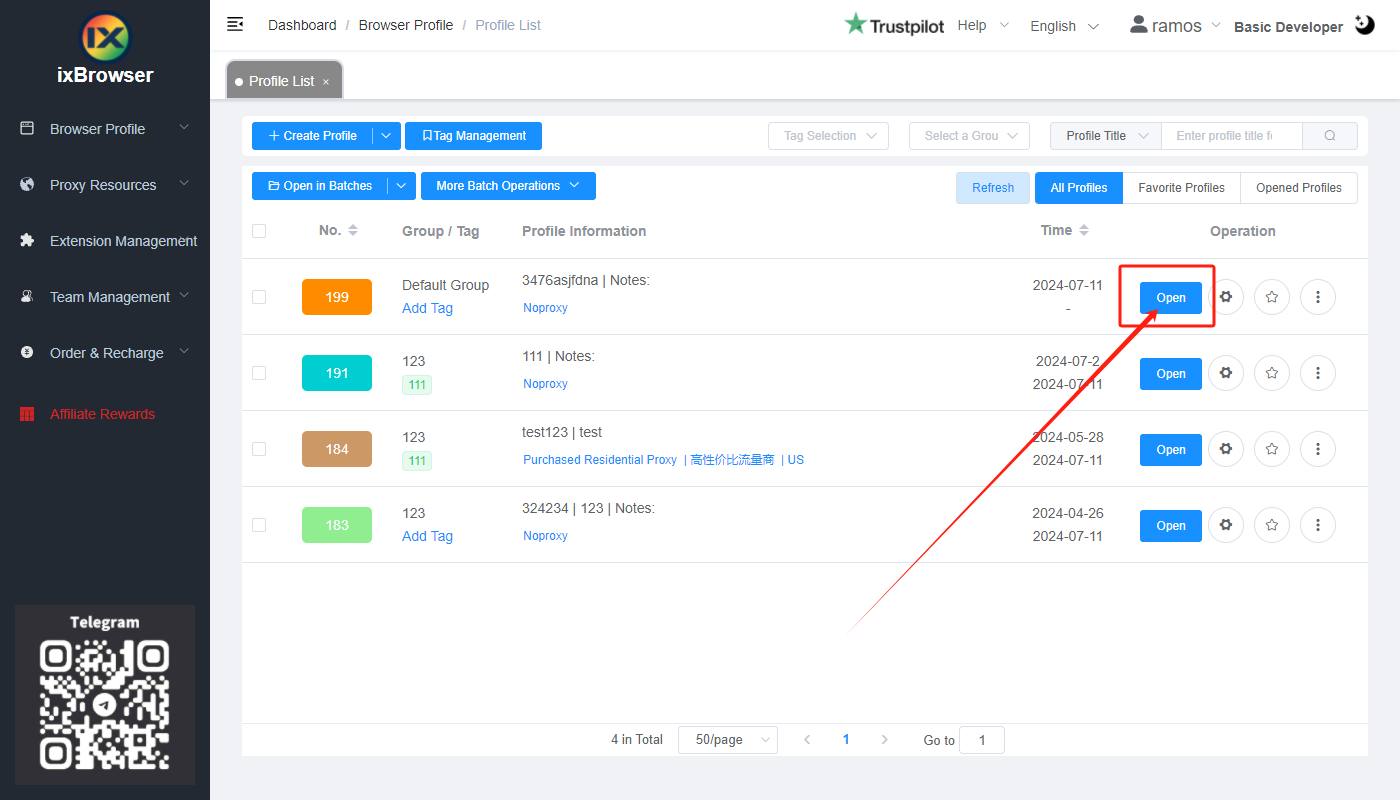
¡Eso es todo! Ahora puede iniciar el navegador haciendo clic en el botón "Open" en la "Profile List".
Oxylabs es un servicio de soluciones de proxy y web scraping líder en la industria, impulsado por una sólida ética empresarial e innovación.
En este artículo, le mostraremos cómo configurar los proxies de Oxylabs con ixBrowser paso a paso.
Paso 1. Descargue, instale, regístrese y abra la aplicación.
Paso 2. Haga clic en "Create Profile"
Paso 3. En la página "Proxy Configuration", haga clic en "Custom", elija "HTTP" y complete los detalles:
Tipo de proxy: HTTP
Host del proxy: pr.oxylabs.io
Puerto: 7777
Cuenta del proxy: nombre-de-usuario-del-cliente
Contraseña del proxy: contraseña
Paso 4. Haga clic en el botón "Proxy Detection" para comprobar el proxy; si todo está correcto, haga clic en "Confirm" para completar la creación
¡Eso es todo! Ahora puede iniciar el navegador haciendo clic en el botón "Open" en la "Profile List".